Anagrafica e contatti
Dalla scheda anagrafica correggi i dati del cliente, aggiungi o modifichi le persone di riferimento (contatti) e gestisci i numeri di telefono e gli indirizzi email.
Dove si trova
Nella Pagina Cliente, colonna sinistra in alto:
- la matita accanto al nome apre Modifica cliente;
- le due icone nel riquadro a destra del nome aprono Nuovo contatto (omino con il +) e Modifica contatto (matita);
- l'icona tonda accanto all'Indirizzo email apre la gestione degli indirizzi email;
- l'icona tonda accanto al Telefono, nel box Contatto, apre la gestione dei numeri di telefono.
Come si usa
Modificare i dati del cliente
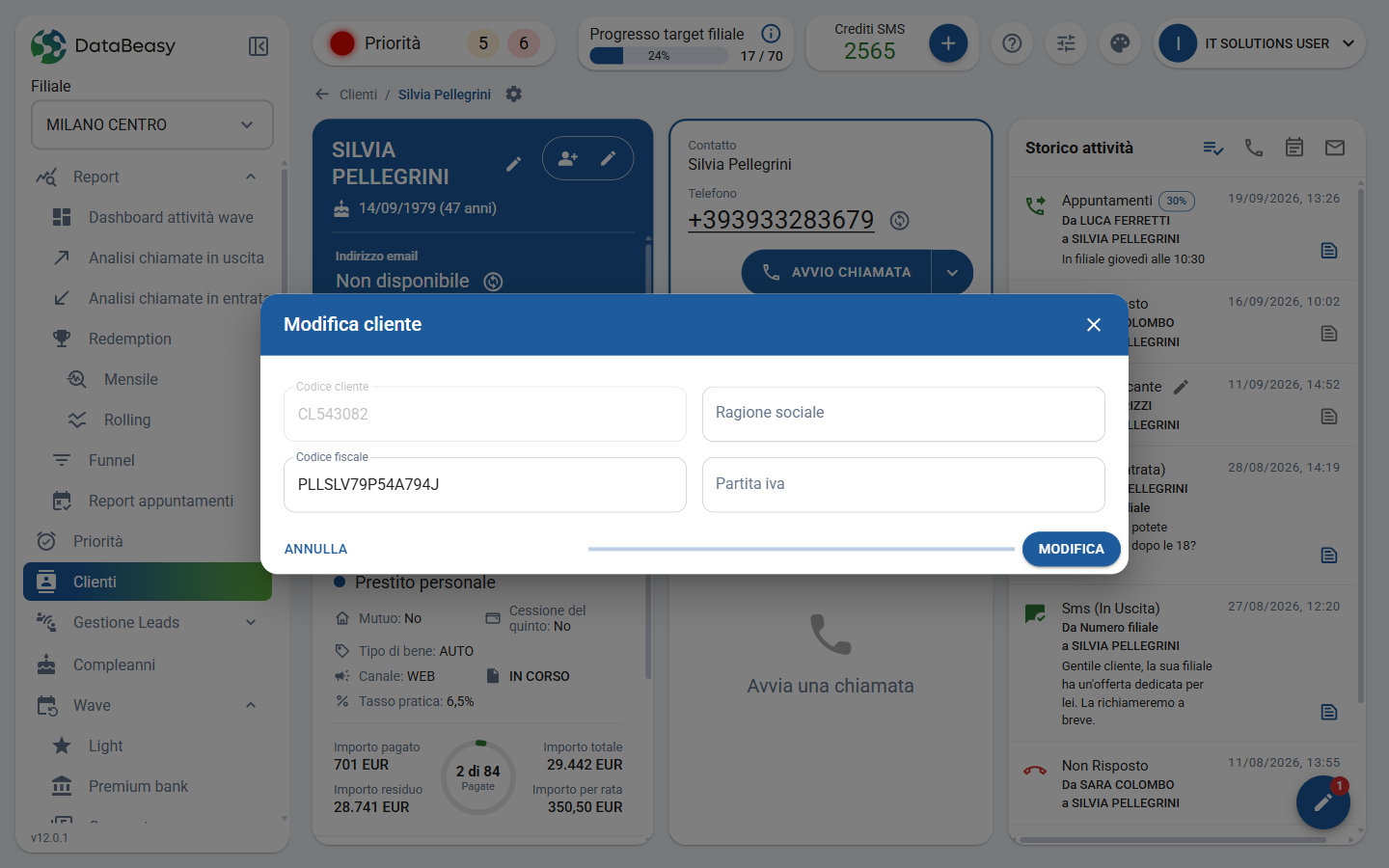
- Fai clic sulla matita accanto al nome del cliente.
- Nella finestra Modifica cliente correggi i campi (nell'esempio: Codice cliente, Ragione sociale, Codice fiscale, Partita iva).
- Fai clic su MODIFICA. Compare "Cliente modificato con successo!".
Per annullare fai clic su ANNULLA. Se la scheda è di un lead, la finestra si chiama Modifica lead.
Aggiungere un contatto
Un contatto è una persona collegata al cliente (per esempio il coniuge o un referente).
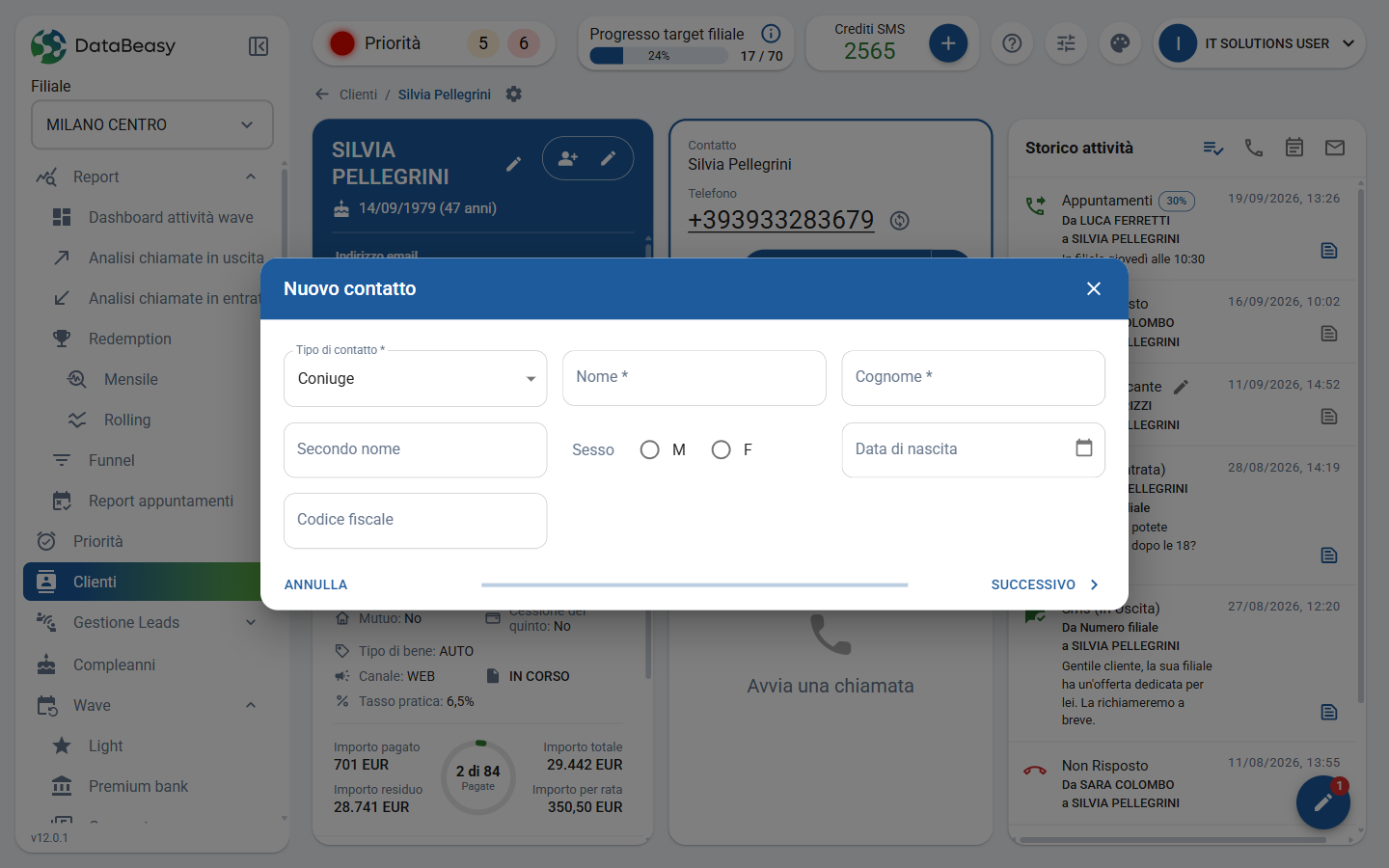
- Fai clic sull'icona Nuovo contatto.
- Nel primo passo compila i dati della persona (vedi la tabella sotto) e fai clic su SUCCESSIVO.
- Nel secondo passo inserisci i recapiti del contatto (telefoni ed email).
- Conferma. Compare "Contatto aggiunto con successo!".
Modificare un contatto
- Fai clic sull'icona Modifica contatto (matita nel riquadro a destra del nome).
- Correggi i dati nei due passi, come per un nuovo contatto.
- Conferma. Compare "Contatto modificato con successo!".
Se chiudi la finestra con modifiche non salvate, l'app chiede "Sei sicuro di chiudere la finestra?".
Passare da un contatto all'altro
Se il cliente ha più contatti, usa Contatto precedente e Prossimo contatto per scorrerli. Il box Contatto mostra il nome e il telefono del contatto selezionato.
Gestire i numeri di telefono
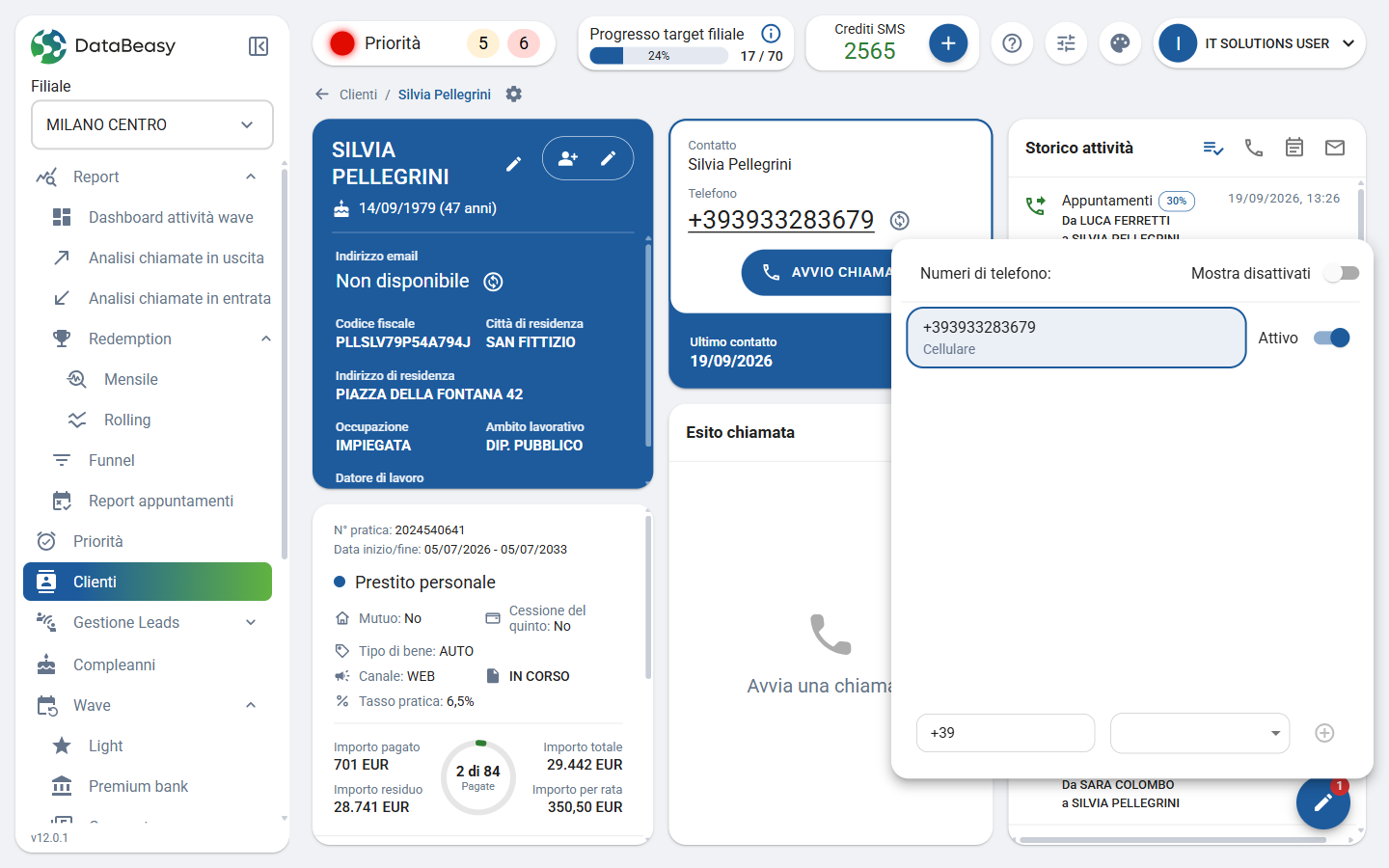
- Fai clic sull'icona tonda accanto al Telefono.
- Nel pannello Numeri di telefono:
- per aggiungere un numero, scrivilo nella riga in basso (prefisso già impostato, es. +39), scegli il tipo e fai clic su +;
- per disattivare o riattivare un numero, usa l'interruttore Attivo;
- per vedere anche i numeri disattivati, accendi Mostra disattivati.
Gestire gli indirizzi email
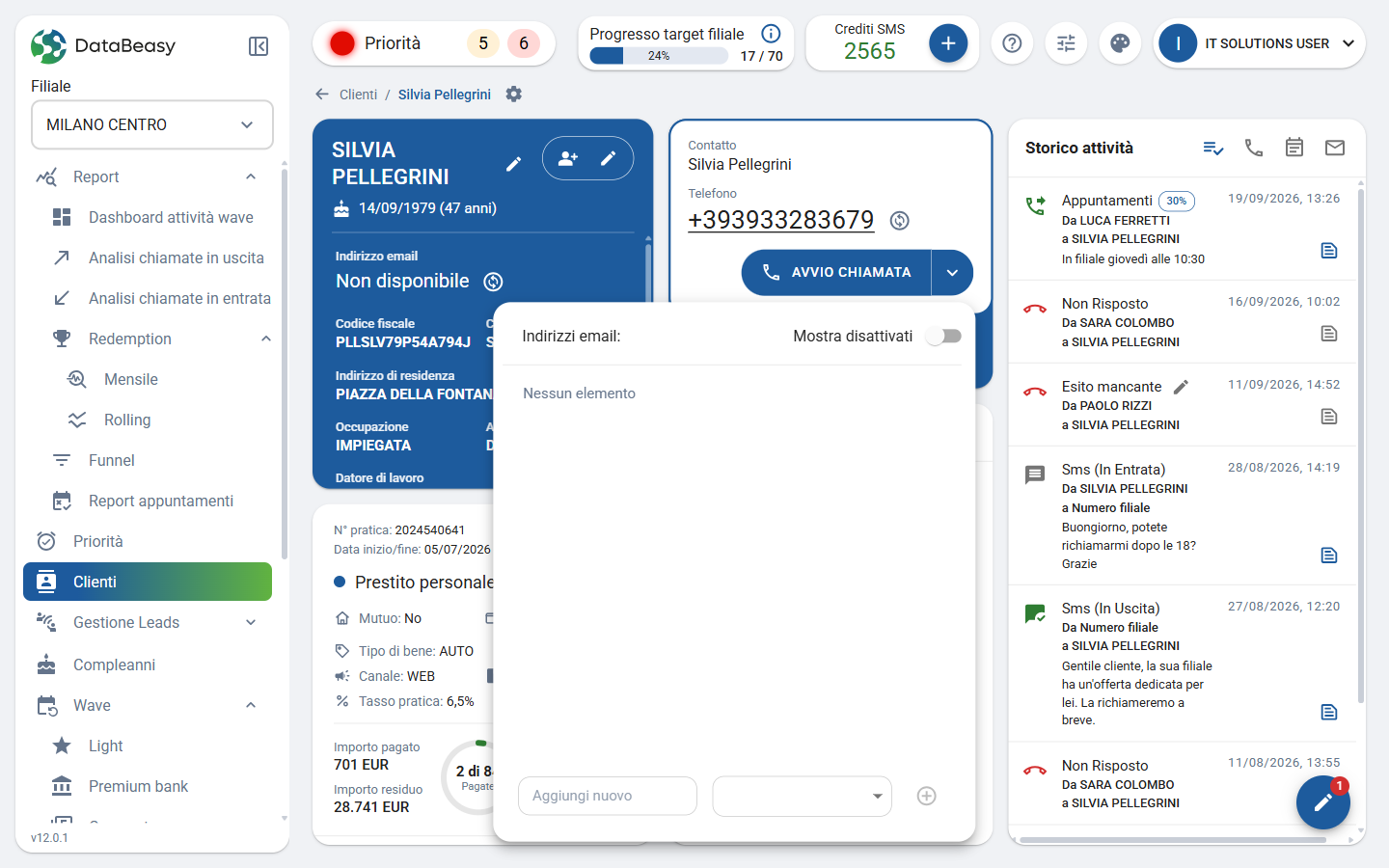
- Fai clic sull'icona tonda accanto a Indirizzo email.
- Nel pannello Indirizzi email aggiungi un indirizzo nel campo in basso, attiva o disattiva quelli esistenti e usa Mostra disattivati per vedere anche quelli spenti.
Se il cliente non ha un indirizzo, la scheda mostra Non disponibile.
Campi e filtri
Passo 1 di Nuovo contatto / Modifica contatto:
| Campo | Note |
|---|---|
| Tipo di contatto | Obbligatorio. Ruolo della persona rispetto al cliente (es. Coniuge, Titolare, Referente amministrativo). Le voci dipendono dalla configurazione |
| Nome | Obbligatorio |
| Cognome | Obbligatorio |
| Secondo nome | Facoltativo |
| Sesso | M / F |
| Data di nascita | Facoltativa |
| Codice fiscale | Facoltativo |
Regole da conoscere
- Un solo principale per tipo. Può esserci un solo numero principale attivo per ogni tipo di numero e un solo indirizzo email principale attivo. Se provi ad attivarne un secondo, l'app ti chiede di disattivare prima quello attivo come principale.
- Codice fiscale e partita IVA vengono controllati. In Modifica cliente compaiono gli errori "Il codice fiscale deve essere di 16 caratteri" e "Partita iva non valida": correggi il valore prima di confermare.
- I campi possono variare. La scheda anagrafica e le finestre di modifica dipendono dal tipo di cliente e dalla configurazione della tua installazione.
- Clienti da non richiamare. Se il cliente ha chiesto di non essere più contattato, l'app mostra l'avviso "Il cliente ha chiesto di non essere più richiamato in data …". Rispetta la richiesta prima di avviare una chiamata.
- Disattivare non cancella. Un numero o un indirizzo disattivato resta nell'elenco e si rivede con Mostra disattivati.